Kaip susikurti Minecraft serverį? Pamoka pradedantiesiems
Sužinok, kaip susikurti Minecraft Java Edition serverį: įsidiegti Java, paleisti Paper, pakviesti draugus ir atlikti pagrindinius serverio nustatymus.
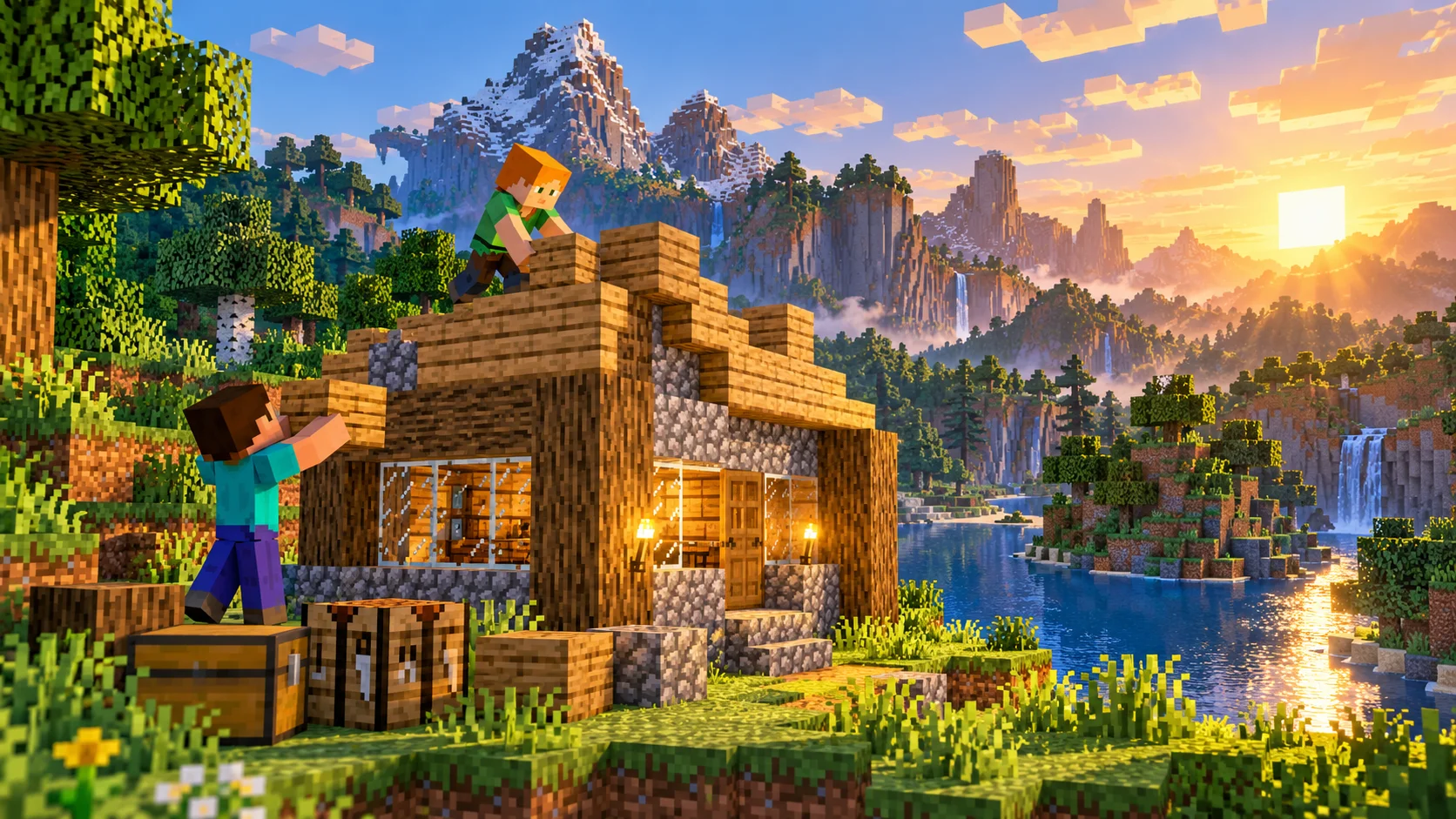
Nori su draugais pradėti bendrą „Survival“ pasaulį ar kurti savo Minecraft bendruomenę? Nuosavas serveris leidžia pasirinkti žaidimo taisykles, įdiegti papildinius ir pačiam valdyti pasaulį.
Šioje pamokoje sukursime Minecraft Java Edition serverį su „Paper“, naudodami „Windows“ kompiuterį. „Bedrock Edition“ skirtos programinės įrangos ir prisijungimo žingsniai skiriasi.
1. Nuspręsk, kur veiks serveris
Serverį gali laikyti savo kompiuteryje arba nuomojamame hostinge.
Savo kompiuteryje patogu mokytis ir išbandyti pirmąjį pasaulį. Tačiau serveris veiks tik tada, kai kompiuteris bus įjungtas ir turės interneto ryšį.
Minecraft hostinge failus ir paleidimą paprastai valdysi per tiekėjo skydelį. Tokiu atveju dalį toliau aprašytų diegimo veiksmų už tave gali atlikti pats hostingas.
Šią pamoką pradėk vietiniame kompiuteryje. Pirmiausia patikrink, ar pats gali prisijungti, ir tik tada konfigūruok prieigą draugams.
2. Įsidiek tinkamą Java versiją
Serveriui reikalinga atskirai įdiegta Java. Vien to, kad kompiuteryje veikia Minecraft žaidimas, neužtenka.
Tinkama Java versija priklauso nuo pasirinktos „Paper“ versijos:
| Paper versija | Rekomenduojama Java |
|---|---|
| 1.20–1.21.11 | Java 21 |
| 26.1 ir naujesnės | Java 25 |
Prieš diegdamas pasitikrink dabartinius Paper reikalavimus.
Java diegimo veiksmus rasi oficialioje PaperMC instrukcijoje. Įdiegęs atidaryk naują „PowerShell“ langą ir įrašyk:
java -version
Patikrink, ar rodoma tavo serveriui tinkama versija. Jei komanda neatpažįstama, Java diegimas arba sistemos PATH nustatymas dar nesutvarkytas.
3. Atsisiųsk Paper ir paruošk aplanką
Atidaryk oficialų Paper atsisiuntimo puslapį, pasirink norimą Minecraft versiją ir atsisiųsk serverio .jar failą.
Kompiuteryje sukurk atskirą aplanką, pavyzdžiui:
C:\MinecraftServer
Įkelk atsisiųstą failą į šį aplanką ir pervadink jį į:
paper.jar
Įsitikink, kad „Windows“ rodo failų plėtinius. Failo pavadinimas turi būti paper.jar, o ne paper.jar.jar.
4. Paleisk serverį pirmą kartą
Serverio aplanke atidaryk „PowerShell“. Tai gali padaryti failų naršyklės adreso juostoje įrašęs powershell ir paspaudęs „Enter“.
Paleisk komandą:
java -Xms2G -Xmx4G -jar paper.jar --nogui
Šiame pavyzdyje Java pradeda su 2 GB atminties ir gali naudoti iki 4 GB. Tai komandos pavyzdys, o ne visiems serveriams tinkamas RAM kiekis. Palik atminties operacinei sistemai ir žaidimui, jei juos paleidi tame pačiame kompiuteryje.
Pirmasis paleidimas gali sustoti, kol nepatvirtinsi EULA sąlygų. Serverio aplanke atidaryk eula.txt, perskaityk jame nurodytas sąlygas ir, jei sutinki, pakeisk:
eula=false
į:
eula=true
Išsaugok failą ir pakartok paleidimo komandą. Palauk, kol serveris užbaigs pasaulio paruošimą.
Paleidimo parametrus paaiškina Paper diegimo instrukcija.
5. Prisijunk prie savo serverio
Paleisk suderinamą Minecraft Java Edition versiją ir pasirink:
- Multiplayer.
- Add Server.
- Įvesk serverio pavadinimą.
- Adreso laukelyje įrašyk
localhost. - Išsaugok ir prisijunk.
localhost naudok tik tada, kai žaidimas ir serveris veikia tame pačiame kompiuteryje. Draugui šis adresas nurodytų jo paties kompiuterį.
Kol žaidi, serverio procesas turi veikti. Baigdamas serverio konsolėje įrašyk:
stop
Prieš uždarydamas langą palauk, kol serveris sustos.
6. Pakeisk pagrindinius nustatymus
Sustabdęs serverį atidaryk server.properties. Pradžiai gali pakoreguoti šiuos parametrus:
motd=Mano Minecraft serveris
gamemode=survival
difficulty=normal
max-players=10
online-mode=true
server-port=25565
server-ip=
motd– aprašymas, rodomas žaidimo serverių sąraše.gamemode– numatytasis žaidimo režimas.difficulty– pasaulio sudėtingumas.max-players– didžiausias leidžiamas žaidėjų skaičius.online-mode=true– įjungtas Minecraft paskyrų autentiškumo tikrinimas.server-port– serverio prisijungimo prievadas.server-ip– paprastai paliekamas tuščias.
server-ip laukelis nėra vieta viešam adresui, kurį duosi draugams. Išsaugojęs nustatymus serverį paleisk iš naujo.
Parametrų paaiškinimus rasi server.properties dokumentacijoje.
7. Leisk prisijungti draugams
Prisijungimo adresas priklauso nuo to, kur yra žaidėjas ir serveris:
| Situacija | Naudojamas adresas |
|---|---|
| Žaidi serverio kompiuteryje | localhost |
| Žaidi iš kito įrenginio tame pačiame namų tinkle | Serverio kompiuterio vietinis IP |
| Draugas jungiasi internetu | Viešas adresas ir tinkamai sukonfigūruotas prievadas |
| Serveris laikomas hostinge | Hostingo suteiktas adresas ir prievadas |
Laikant serverį namuose, prisijungimui iš interneto gali reikėti maršrutizatoriaus prievadų peradresavimo ir užkardos leidimo. Java serverio žaidėjų prisijungimams įprastai naudojamas TCP 25565 prievadas.
Neišjunk visos užkardos – konfigūruok tik serveriui reikalingą prieigą. Daugiau informacijos pateikiama oficialiame Minecraft serverių puslapyje.
Jeigu hostingas suteikė kitą prievadą, prisijungimo adresas gali atrodyti taip:
serverio-adresas.lt:25600
Pirmiausia išbandyk vietinį prisijungimą. Jei jis veikia, bet draugas neprisijungia, toliau tikrink tinklo nustatymus.
8. Įjunk leidžiamų žaidėjų sąrašą
Jei serveris skirtas tik draugams, įjunk whitelist. Serverio konsolėje komandas rašyk be /:
whitelist on
whitelist add TavoVardas
whitelist add DraugoVardas
Vietoje pavyzdinių vardų įrašyk tikrus Minecraft žaidėjų vardus. Leidžiamų žaidėjų sąrašas padeda apriboti, kas gali prisijungti.
Administravimo teises suteik tik patikimiems žmonėms. Prieigos valdymą ir atsarginių kopijų svarbą aptaria Paper serverio priežiūros instrukcija.
9. Pridėk reikalingus papildinius
Kai pagrindinis serveris veikia, gali pradėti diegti papildinius – pavyzdžiui, žaidėjų teisėms, teritorijų apsaugai ar papildomoms komandoms valdyti.
Įprasta diegimo eiga:
- Patikrink papildinio suderinamumą su savo serverio versija.
- Sustabdyk serverį.
- Įkelk papildinio
.jarfailą įpluginsaplanką. - Paleisk serverį.
- Patikrink konsolę ir papildinio nustatymus.
Diek po vieną papildinį – taip lengviau pastebėsi, kuris pakeitimas sukėlė problemą.
Paper papildiniai ir Fabric ar Forge modifikacijos nėra tas pats. Modifikacijai skirtas failas nebūtinai veiks Paper serveryje.
Daugiau informacijos rasi oficialioje papildinių diegimo instrukcijoje.
10. Ką daryti, jei serveris neveikia?
Pradėk nuo konsolės pranešimo ir logs/latest.log failo.
| Problema | Ką patikrinti |
|---|---|
Unable to access jarfile | Ar teisingas .jar pavadinimas ir atidarytas tinkamas aplankas? |
UnsupportedClassVersionError | Ar serverį paleidžia tinkama Java versija? |
Failed to bind to port | Ar tuo pačiu prievadu neveikia kitas serveris? Ar server-ip nustatytas teisingai? |
| Papildinys neužsikrauna | Ar jo versija suderinama ir įdiegtos reikalingos priklausomybės? |
Nekeisk daugybės nustatymų vienu metu. Užsirašyk, ką pakeitei, ir po kiekvieno pakeitimo patikrink rezultatą.
Daugiau sprendimų pateikia Paper trikčių šalinimo vadovas.
Serveris veikia – kas toliau?
Prieš kviesdamas daugiau žaidėjų patikrink, ar serveris stabiliai pasileidžia, išsaugo pasaulį ir leidžia draugams prisijungti.
Susikurk atsarginę kopiją prieš atnaujinimus ir didesnius pakeitimus. Pradžiai paprastas būdas – sustabdyti serverį ir nukopijuoti visą jo aplanką į atskirą saugojimo vietą.
Kai būsi pasiruošęs viešai bendruomenei, paruošk aiškias taisykles, serverio aprašymą ir pagalbos kanalą. Savo projektą galėsi pridėti prie McTopai.lt, kad jį atrastų kiti Lietuvos Minecraft žaidėjai.